AOMEI FastRecovery


외장 하드 드라이브의 손실된 파티션 복구 방법 | 데이터 손실을 줄이는 절차
외장 하드 파티션이 갑자기 보이지 않으면 포맷이나 새 파티션 생성을 서두르지 말아야 합니다. 원인에 따라 파티션 복구, 드라이브 문자 할당, 파일 복구를 순서대로 시도할 수 있습니다.

작성자 Jonna 게시일 August 31, 2026


외장 하드 드라이브의 손실된 파티션 복구가 필요한 상황은 생각보다 갑작스럽게 찾아옵니다. 어제까지 보이던 파티션이 파일 탐색기에서 사라지거나, 디스크 관리에서는 외장 하드가 보이지만 할당되지 않음으로 표시될 수 있습니다. 파티션 테이블 오류, 실수 삭제, 전원 차단, 잘못된 초기화, 바이러스 감염, 케이블 문제, 파일 시스템 손상 등 원인은 다양합니다. 중요한 점은 바로 포맷하거나 새 볼륨을 만들지 않는 것입니다. 새 작업을 진행하면 기존 파티션 정보나 파일 데이터가 덮어써져 복구 가능성이 낮아질 수 있습니다.
파티션이 사라졌다고 해서 모든 파일이 즉시 지워졌다는 뜻은 아닙니다. Windows가 파티션을 읽지 못하거나 드라이브 문자가 빠져서 보이지 않는 경우도 있고, 실제로 파티션 정보가 손상되어 별도의 복구가 필요한 경우도 있습니다. 따라서 먼저 증상을 구분하고, 원본 외장 하드에는 쓰기 작업을 최소화한 상태에서 단계별로 점검해야 합니다.
증상을 구분해야 하는 이유
외장 하드가 파일 탐색기에는 보이지 않지만 디스크 관리에서 정상 파티션으로 표시된다면 단순히 드라이브 문자가 사라졌을 수 있습니다. 이 경우 파티션 복구 소프트웨어를 바로 돌리기보다 드라이브 문자를 다시 할당하는 방법이 더 간단합니다. 반대로 디스크 관리에서 해당 영역이 할당되지 않음으로 보이거나 파티션 자체가 사라졌다면 파티션 복구 기능을 사용해야 할 가능성이 큽니다.
또 다른 경우는 파티션은 보이지만 RAW로 표시되거나 접근 시 포맷하라는 메시지가 나오는 상황입니다. 이때 사용자가 포맷을 누르면 일부 구조가 새로 기록될 수 있으므로 먼저 파일 복구 또는 파티션 복구 가능성을 확인하는 것이 안전합니다. 외장 하드 드라이브의 손실된 파티션 복구는 원인별로 접근해야 결과가 더 안정적입니다.
복구 전 반드시 지켜야 할 사항
첫째, 외장 하드에 새 파일을 저장하지 마세요. 둘째, Windows가 포맷을 요청해도 바로 포맷하지 않는 것이 좋습니다. 셋째, 디스크 관리에서 새 단순 볼륨을 만들거나 파티션을 다시 나누는 작업을 피하세요. 넷째, 케이블과 USB 포트를 바꿔 외장 하드가 안정적으로 연결되는지 확인합니다. 연결이 자주 끊기는 상태에서 복구를 진행하면 스캔 결과가 불완전할 수 있습니다.
다섯째, 복구된 파일은 원본 외장 하드가 아니라 다른 저장 장치에 저장해야 합니다. 복구 결과를 같은 디스크에 저장하면 아직 복구되지 않은 데이터 영역을 덮어쓸 수 있습니다. 여섯째, 외장 하드에서 물리적 소음이 나거나 인식과 끊김이 반복된다면 소프트웨어 작업을 무리하게 반복하지 말고 전문 점검을 고려하는 것이 좋습니다.
상황별 복구 방법 비교
|
상황 |
추천 방법 |
핵심 주의점 |
|
파티션은 있으나 드라이브 문자가 없음 |
DiskPart 또는 디스크 관리로 문자 할당 |
파티션을 포맷하지 말고 문자만 지정합니다. |
|
파티션이 삭제되어 할당되지 않음으로 보임 |
AOMEI Partition Assistant의 Partition Recovery |
원본 디스크에 새 파티션을 만들지 않습니다. |
|
파티션은 보이나 파일 접근이 불안정함 |
AOMEI FastRecovery로 파일 스캔 |
복구 파일은 다른 디스크에 저장합니다. |
|
외장 하드 자체가 인식되지 않음 |
케이블, 포트, 외장 케이스, 전원 점검 |
물리 손상 의심 시 반복 스캔을 피합니다. |
이 표처럼 모든 문제를 하나의 방법으로 해결하려고 하면 오히려 시간이 낭비될 수 있습니다. 단순 드라이브 문자 문제라면 몇 분 안에 해결될 수 있지만, 파티션 테이블이 손상된 경우에는 복구 스캔이 필요합니다. 파일 시스템이 심하게 손상되었거나 파티션 복구 후에도 파일이 보이지 않으면 파일 단위 복구 도구를 함께 사용해야 합니다.
방법 1. AOMEI Partition Assistant로 손실된 파티션 복구
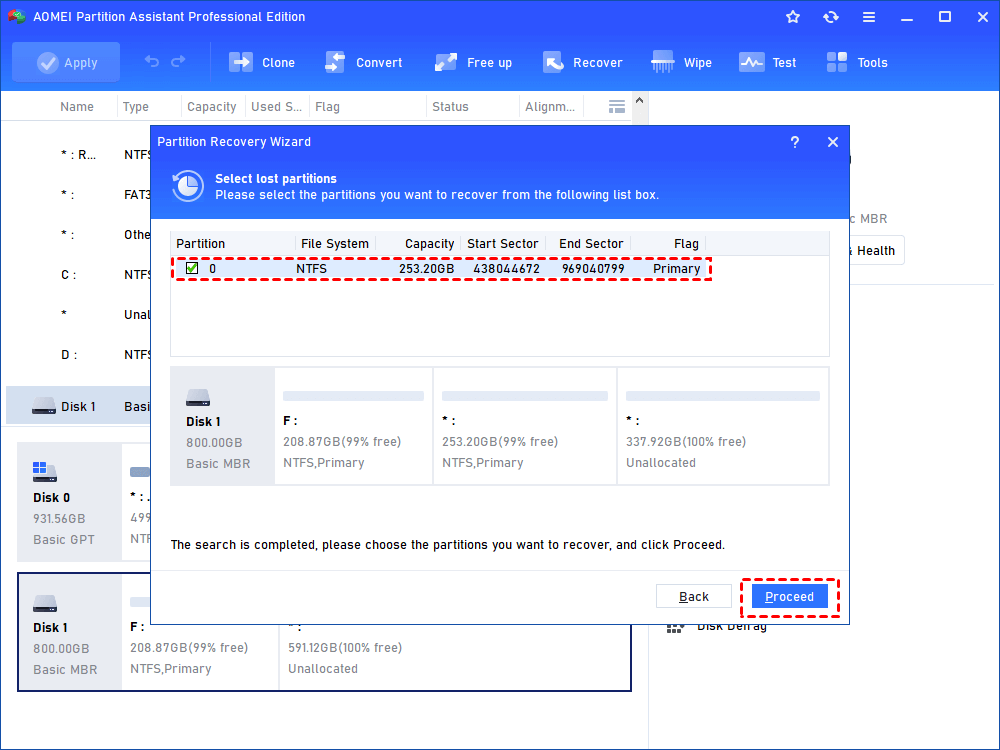
AOMEI Partition Assistant는 손실되거나 삭제된 파티션을 찾기 위한 Partition Recovery기능을 제공합니다. 외장 하드 드라이브의 손실된 파티션 복구에서 이 방법은 디스크 관리에 할당되지 않음으로 표시되는 영역이 있거나, 사용자가 실수로 파티션을 삭제한 뒤 되돌리고 싶을 때 적합합니다. 복구 전에는 대상 외장 하드를 안정적인 USB 포트에 연결하고, 다른 복사 작업이나 포맷 작업을 멈추세요.
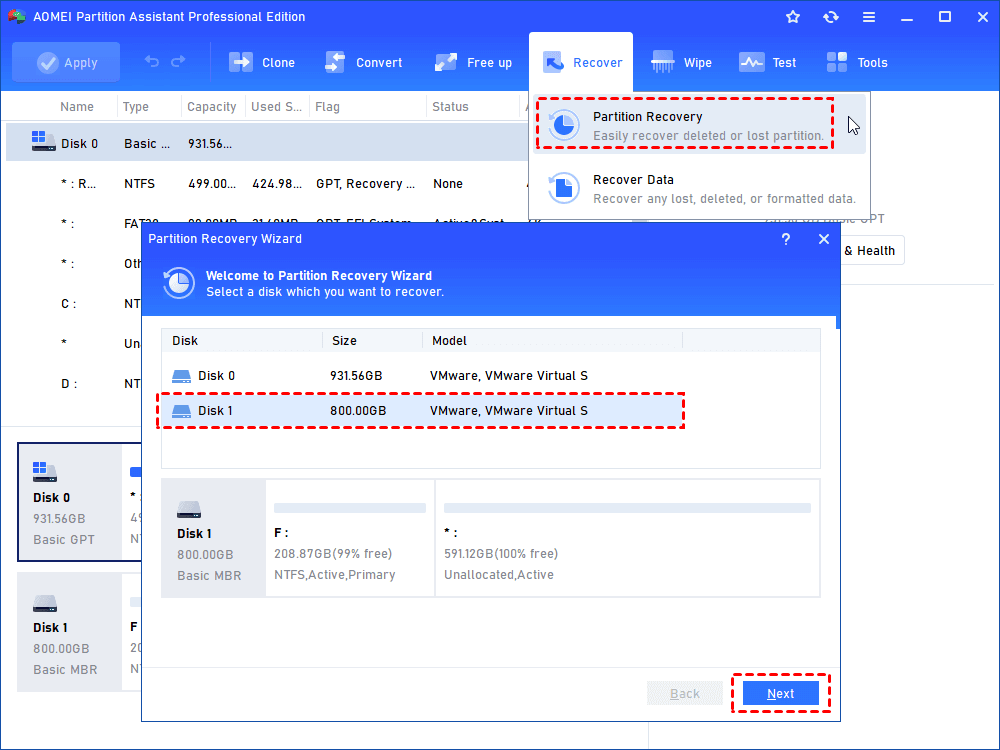
➡ AOMEI Partition Assistant를 실행하고 > "파티션 복구(Partition Recovery)"를 클릭한 다음 > 손실된 파티션이 있는 디스크를 선택하고 > "다음(Next)"을 클릭하십시오.
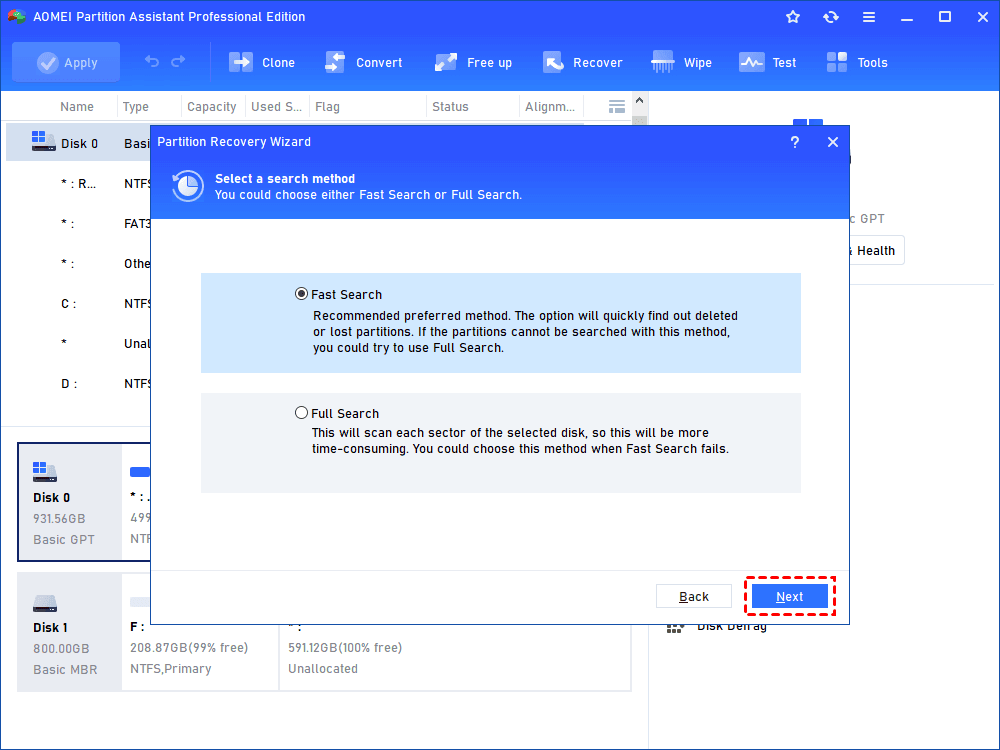
➡ Fast Search(빠른 검색) 를 선택한 다음 "Next"를 클릭합니다.
➡ 복구할 파티션을 선택하고 Proceed(진행)을 클릭하십시오.
방법 2. 드라이브 문자가 사라진 경우 DiskPart로 할당
파티션이 손실된 것이 아니라 드라이브 문자만 사라진 경우도 있습니다. 이때는 Windows 디스크 관리에서 해당 파티션을 마우스 오른쪽 버튼으로 클릭하고 드라이브 문자 및 경로 변경을 선택해 새 문자를 지정할 수 있습니다. 명령어에 익숙한 사용자는 DiskPart에서 디스크와 볼륨을 확인한 뒤 문자 할당을 진행할 수도 있습니다.
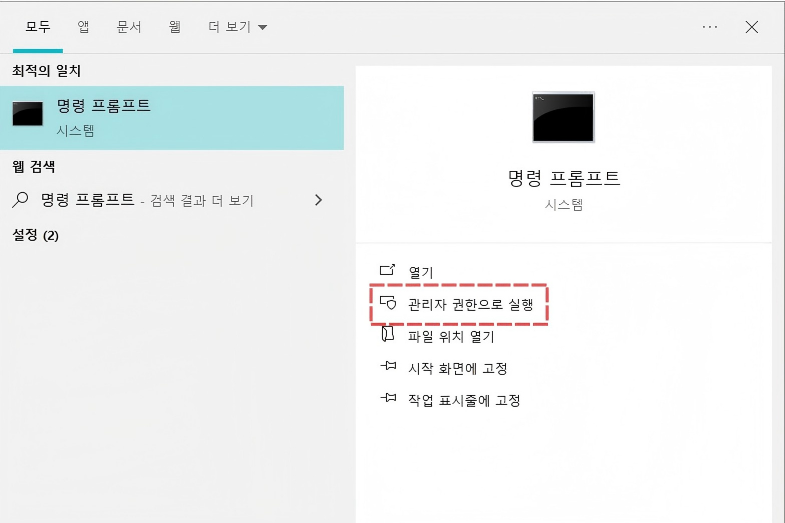
단계 1. 검색 상자에 "cmd"를 입력한 후 > '관리자 권한으로 실행'을 선택합니다.
단계 2. "diskpart"를 입력하고 > "Enter" 키를 누릅니다.
단계 3. diskpart에서 다음 명령어를 입력하고 > 각 명령어마다 "Enter" 키를 누릅니다:
- list disk
- select disk X
- list volume
- select volume Y
- assign letter=Z
이 방법의 핵심은 포맷이 아니라 문자 할당만 하는 것입니다. Windows가 포맷을 요구하거나 RAW로 표시되는 경우에는 단순 문자 할당으로 해결되지 않을 수 있습니다. 중요한 데이터가 있는 외장 하드라면 포맷 후 복구보다 포맷 전 복구 가능성을 먼저 확인하는 편이 안전합니다.
방법 3. 파티션 복구 후 파일이 없을 때 AOMEI FastRecovery 사용
파티션 구조를 복구했지만 파일이 일부만 보이거나, 파티션 복구 자체가 실패했다면 파일 단위 복구가 필요할 수 있습니다. AOMEI FastRecovery는 삭제되거나 손실된 파일을 찾기 위해 저장 장치를 스캔하는 도구입니다. 이 경우 외장 하드 전체 또는 문제가 있던 파티션 영역을 대상으로 스캔하고, 결과에서 문서, 사진, 영상, 압축 파일 등 필요한 형식을 필터링합니다.
 AOMEI FastRecovery
- 파티션 복구가 실패했거나 위험한 경우에 적합
- 필요한 파일 종류가 명확한 경우에 적합
- NTFS / FAT32 / exFAT / ReFS 파일 시스템 지원
 100% 안전
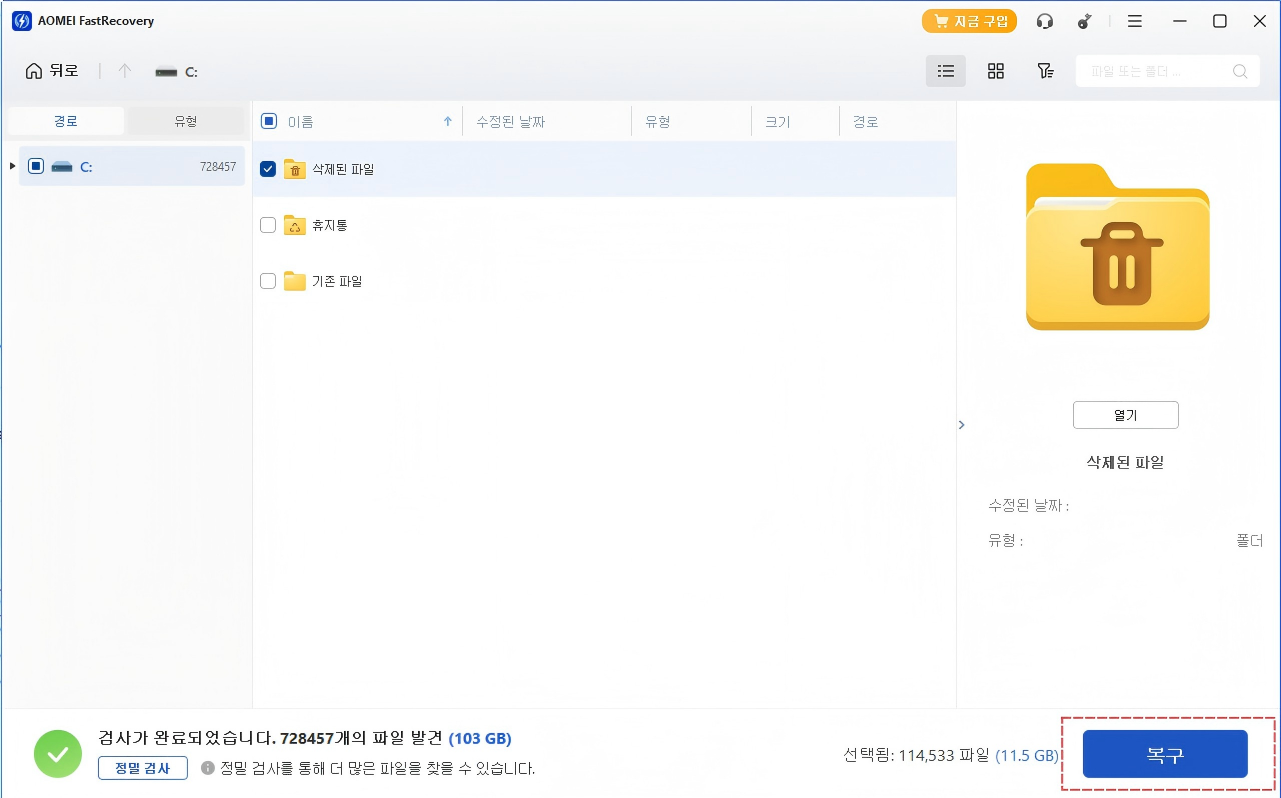
AOMEI FastRecovery를 실행하고 대상 파티션을 선택한 다음, 스캔이 완료될 때까지 기다리세요. 그 후 필요한 파일을 선택하여 원래 위치가 아닌 새로운 위치로 복구하세요.
원본 외장 하드에 바로 저장하면 손실된 파일이 있던 영역을 덮어쓸 수 있습니다. 또한 파일 이름이나 경로가 원래와 다르게 표시될 수 있으므로 파일 크기, 수정 날짜, 미리보기 정보를 함께 확인해야 합니다. 중요한 파일은 복구 후 바로 열어 정상적으로 사용할 수 있는지 점검하세요.
외장 하드 드라이브의 손실된 파티션 복구 관련 자주 묻는 질문
외장 하드 파티션이 사라지면 파일도 모두 삭제된 건가요?
그렇지 않을 수 있습니다. 파티션 정보만 손상되었거나 드라이브 문자가 사라진 경우 파일 데이터가 남아 있을 가능성이 있습니다. 다만 새 데이터를 쓰면 복구 가능성이 낮아집니다.
Windows가 포맷하라고 할 때 포맷해도 되나요?
중요한 파일이 있다면 바로 포맷하지 않는 것이 좋습니다. 포맷 전에 파티션 복구나 파일 복구 가능성을 먼저 확인하세요. 포맷은 문제를 단순화해 보이게 만들지만 기존 데이터 구조를 바꿀 수 있습니다.
파티션 복구와 파일 복구는 어떻게 다른가요?
파티션 복구는 사라진 파티션 구조를 다시 찾는 작업이고, 파일 복구는 저장 장치에서 개별 파일을 찾아 다른 위치에 저장하는 작업입니다. 파티션 자체가 사라졌다면 파티션 복구를 먼저 고려하고, 파일이 여전히 보이지 않으면 파일 복구를 시도할 수 있습니다.
복구된 파일은 어디에 저장해야 하나요?
원본 외장 하드가 아닌 다른 디스크나 USB, 내부 드라이브, 네트워크 저장소에 저장하는 것이 좋습니다. 같은 외장 하드에 저장하면 아직 복구되지 않은 데이터가 덮어써질 수 있습니다.
마무리
외장 하드 드라이브의 손실된 파티션 복구에서 가장 중요한 원칙은 서두르지 않는 것입니다. 파티션이 보이지 않는다고 바로 포맷하거나 새 볼륨을 만들면 복구 가능성을 스스로 낮출 수 있습니다. 먼저 드라이브 문자 문제인지, 실제 파티션 손실인지, 파일 시스템 손상인지 구분하세요. 실제 파티션이 사라졌다면 AOMEI Partition Assistant의 Partition Recovery로 구조를 찾아보고, 파일이 남아 있지 않거나 접근이 어렵다면 AOMEI FastRecovery로 파일 단위 복구를 시도할 수 있습니다. 복구 결과는 다른 저장 장치에 저장하고, 파일을 직접 열어 확인한 뒤 백업 체계를 다시 세우는 것이 안전합니다.
 100%
깨끗하고 안전한 다운로드
100%
깨끗하고 안전한 다운로드