Installation and Login
Installation and Login
AOMEI Backupper에서 백업을 편집하는 방법
업데이트됨 November 24, 2026
이 옵션은 각 백업 작업 관리 화면의 고급(Advanced) 드롭다운 메뉴에 있으며, 작업을 완전히 생성한 후 백업을 편집할 수 있습니다. 이 기능으로 작업 이름을 변경하거나 대상 위치를 바꾸어 이미지를 다른 위치에 저장할 수 있습니다.
백업을 편집하는 방법
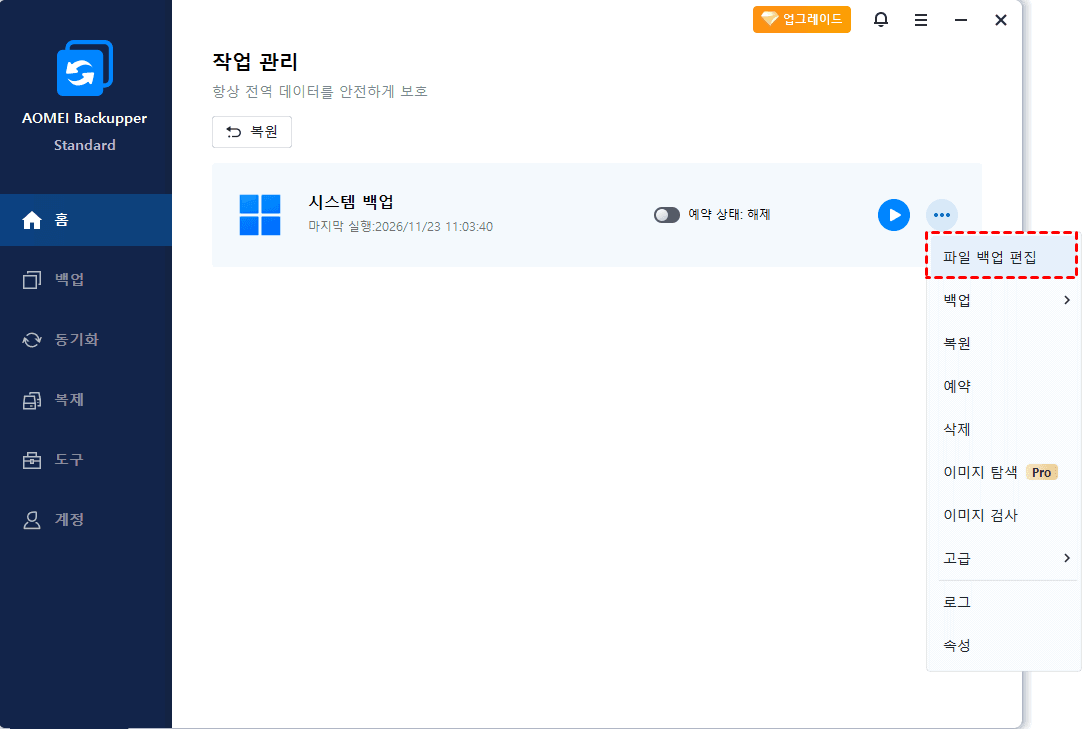
1. 홈 화면에 모든 백업이 나열되어 있습니다. 수정할 백업 작업에 커서를 올리고 점 세 개 버튼을 클릭하여 드롭다운 메뉴를 연 다음 백업 편집(Edit Backup)을 선택합니다.
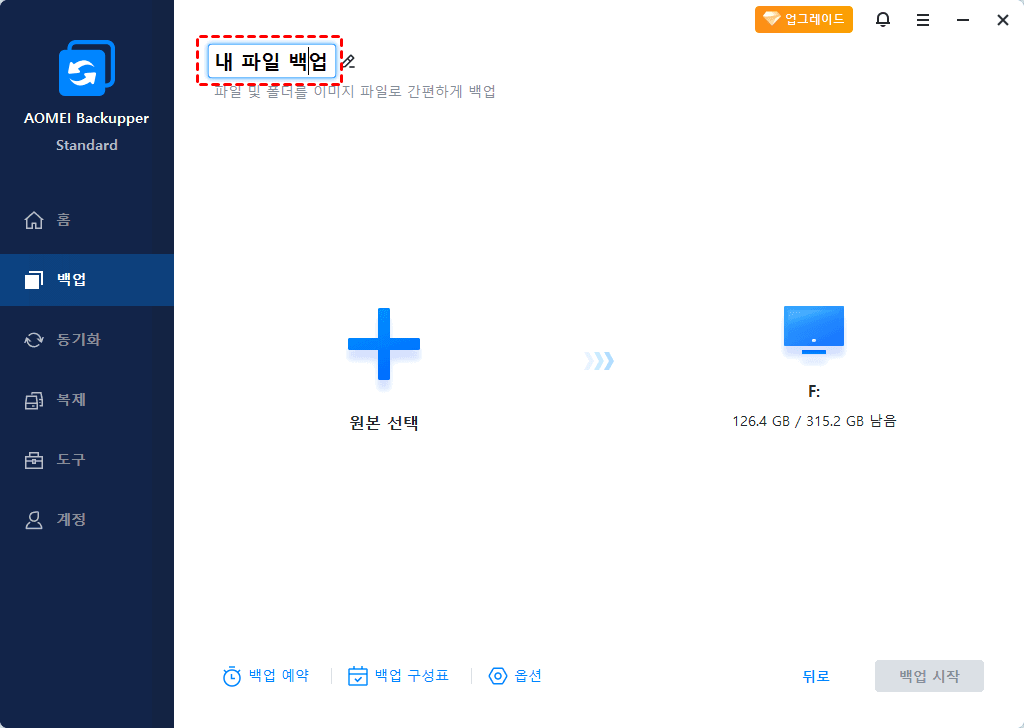
2. 팝업 창 상단에서 작업 이름 뒤에 있는 편집 버튼을 클릭합니다. 편집 가능한 입력란에 새 이름을 입력한 다음 확인(OK)을 클릭합니다.
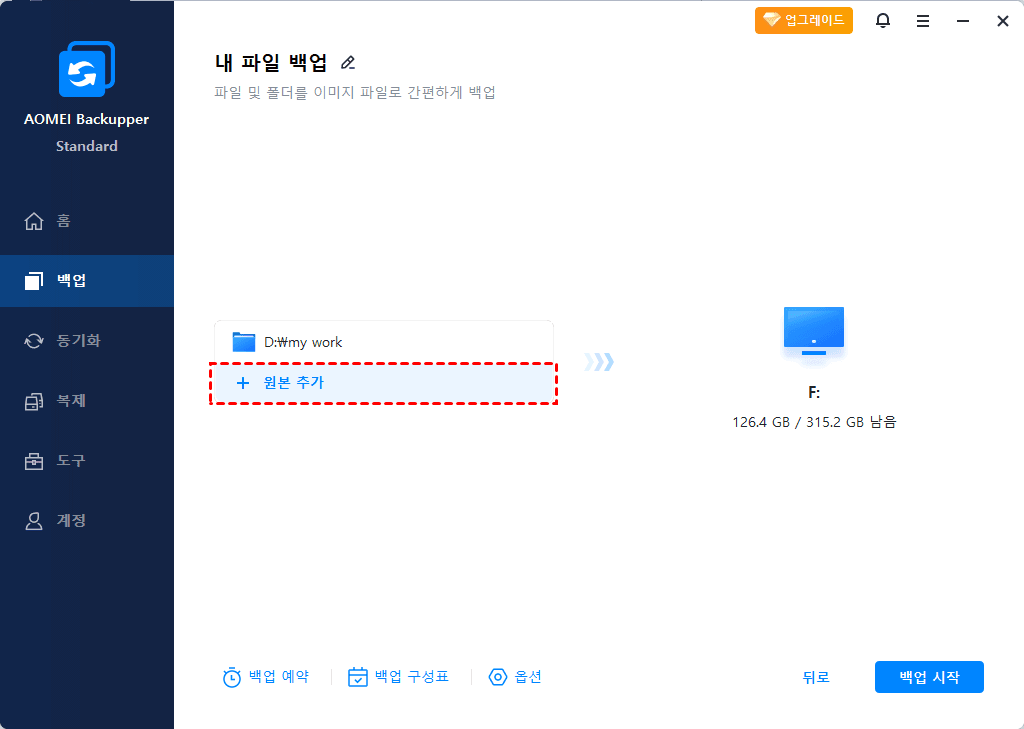
3. 선택한 작업이 파일 또는 폴더 백업인 경우 원본 추가(Add Source)를 클릭하고 파일 추가/폴더 추가(Add File/Add Folder)를 선택하여 작업에 파일이나 폴더를 더 추가하거나 원본을 편집할 수 있습니다. 다른 백업 유형은 원본을 편집할 수 없습니다.
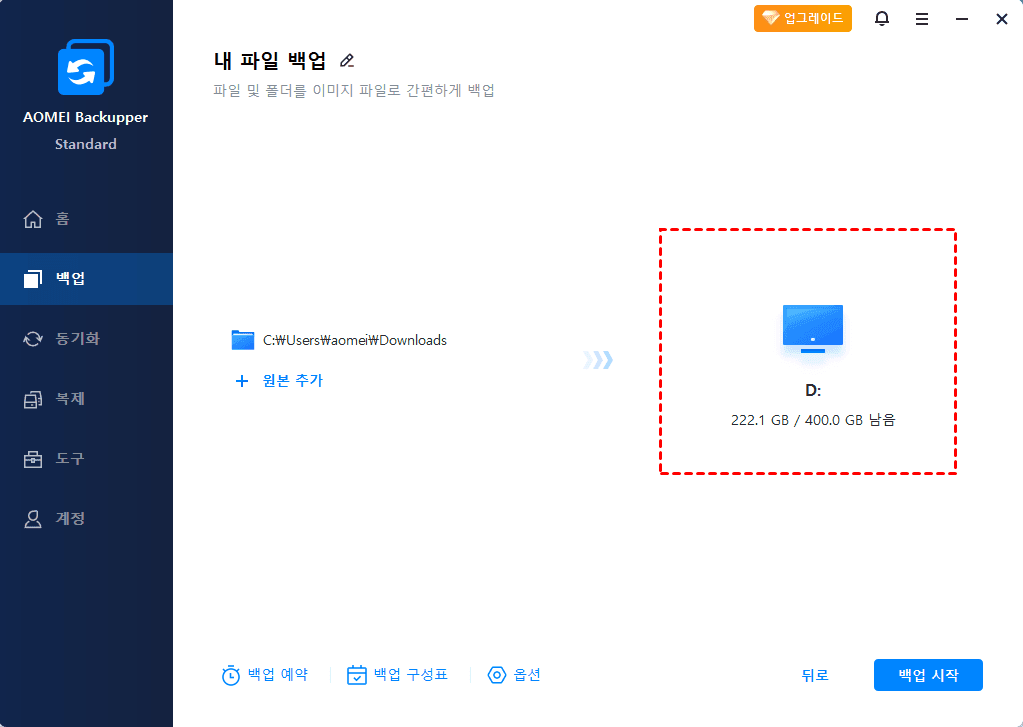
4. 대상 경로를 클릭하고 백업 이미지를 저장할 다른 경로(로컬 드라이브, NAS 또는 네트워크 공유)를 대상 위치로 선택합니다.
5. 확인(OK)을 클릭하여 모든 변경 사항을 저장합니다.
참고:
- 백업 편집 창에는 옵션(Options) 버튼이 있습니다. 이메일로 백업 결과를 받도록 알림을 설정할 수 있습니다. 자세한 내용은 이메일 알림(Email Notification)을 참고하세요.
- 이미지를 저장한 대상 위치를 변경하면 모든 이미지가 새 위치로 이동하며, 이동 작업에는 시간이 걸립니다.
- 원본 파일이나 폴더를 편집하거나 추가하는 옵션은 파일 또는 폴더 백업 작업에만 제공됩니다. 시스템, 디스크 및 파티션 백업에서는 원본을 편집할 수 없습니다.